会社の同僚とai画像生成の話をしていたとき、こんな質問をされました。
「3D化ってできるの?」「3Dプリンターでフィギュアとか作れたりする?」
正直、自分もそこまで試したことがなかったので、実際に調べてみることに。
画像から3Dモデルが作れるサービスがある
調べてみると、画像やテキストから3Dモデルを生成できるサービスがいくつか存在していました。その中で今回使ってみたのが Meshy。
さらに、3Dプリンターと組み合わせれば、作ったモデルをそのままフィギュアとして実体化することもできるらしい。これは面白そうだと思い、実際に試すことに。
ChatGPTでキャラのデザインを考える
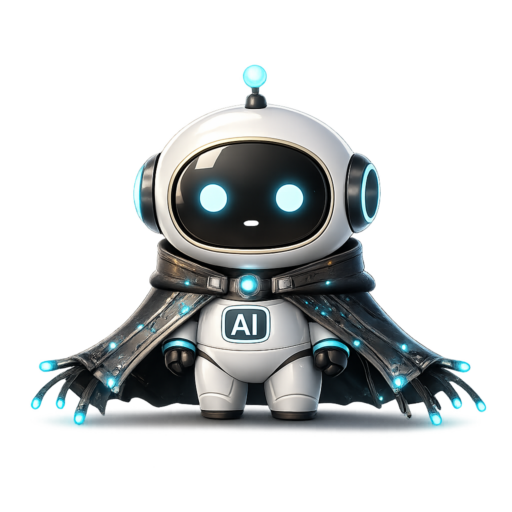
まず、3D化するキャラクターのデザインと設定をChatGPTと一緒に考える。「どんな見た目にするか」「どんな服装・雰囲気にするか」をChatGPTに壁打ちしながら詰めていくと、意外とスムーズにキャラのイメージが固まりました。
aiをデザインの相談相手として使うのは、なかなか便利。
Meshyで実際に3D化してみた
今回作ったのは人型キャラクターとミニキャラの2種類。
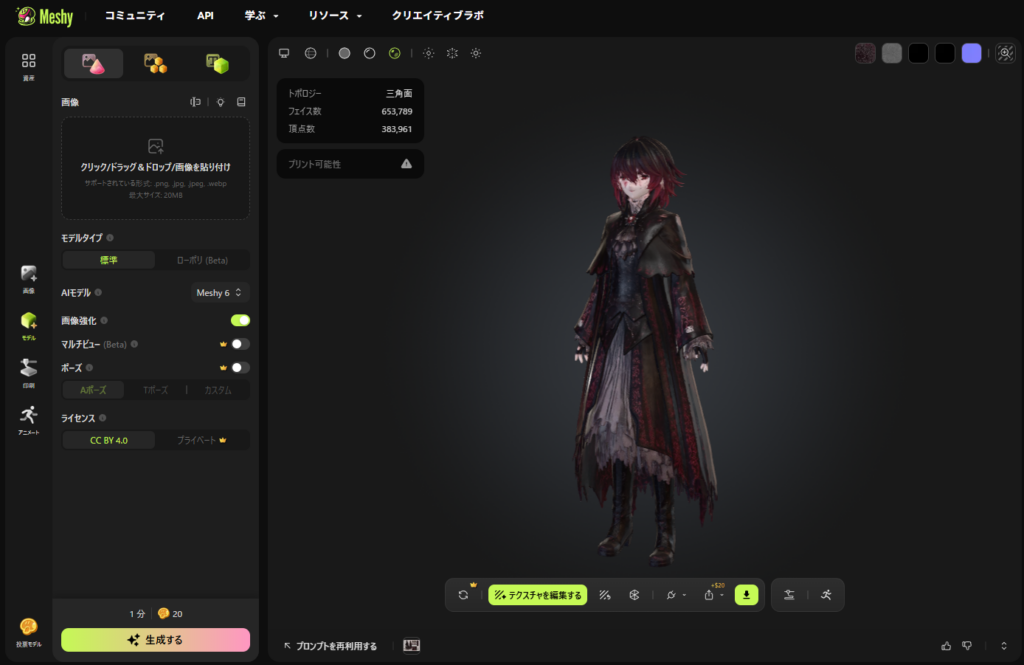
人型キャラクター:PS1時代のゲームみたい 無料版ということもあり、テクスチャがかなりのっぺりした仕上がりに。PS1時代のポリゴンキャラを思い出すクオリティでした。
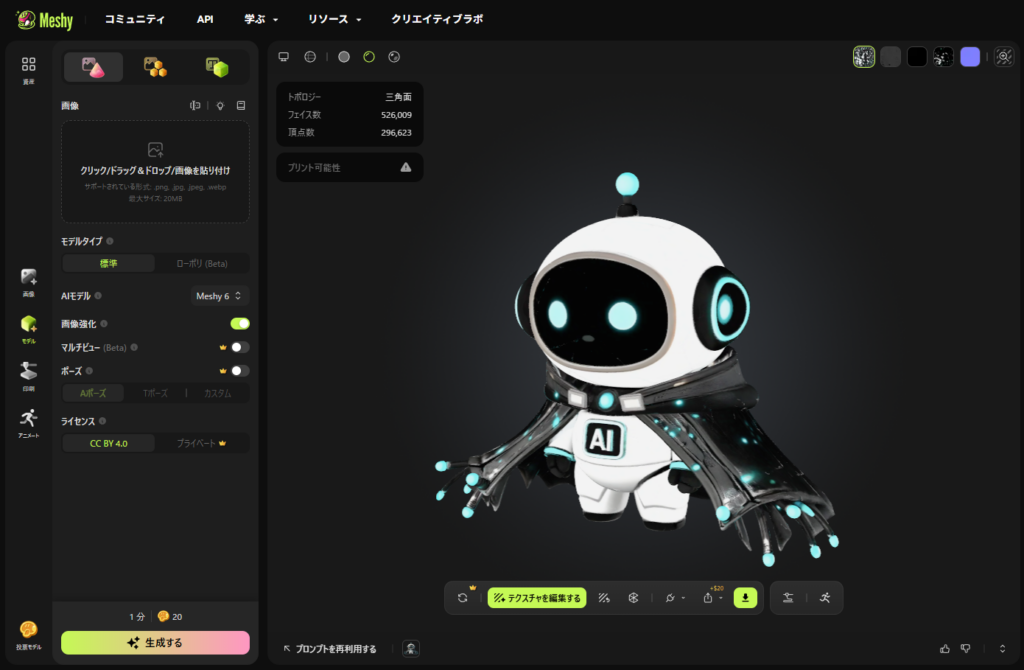
ミニキャラ:これはかなり良い こちらは想像以上の出来で、そのままゲームに出てきそうなレベル。同じ無料版でも、体型によってクオリティにかなり差が出るようです。
クオリティを上げるには?
調べてみると、クオリティを上げる方法は有料版や元画像の工夫だけじゃなかった。
① プロンプトを丁寧に書く 「キャラクター」とだけ書くより、「メインオブジェクト+スタイル+詳細(色・特徴など)」の3要素を組み合わせると精度が上がるらしい。今回ChatGPTでキャラ設定を先に詰めてからMeshyに入力したのは、実はかなり理にかなったやり方だったようです。
② 他のユーザーのプロンプトを参考にする Meshy内の虫眼鏡アイコンから、高クオリティなモデルを作った人のプロンプトを確認できる。最初はこれを参考にするのが手っ取り早いとのこと。
③ Refine(精細化)を使う 生成後に「Refine」ボタンを押すと、モデルがさらに高品質になる。無料版でも使える機能。
④ テクスチャの豊かさを調整する キャラのスタイルに合わせた設定が必要で、カートゥーン系なら中程度の豊かさが推奨されている。細かい設定だが、仕上がりに結構影響するらしい。
⑤ Blenderで軽く手を加える 完全にaiだけで仕上げるのは現状まだ難しいが、Blenderで少し編集するだけで仕上がりが大きく変わるとのこと。まだ触ったことないけど。
それでも「未来を感じた」
今回やってみて率直に思ったのは、「この流れが普通にできる時代になってきたんだ」ということ。
ChatGPTでキャラ設定
 ↓
画像生成AIでビジュアル化
 ↓
Meshyで3Dモデル化
 ↓
3Dプリンターでフィギュア化
全部つながってしまう。
いつかaiだけで高品質な3Dキャラが作れるようになったら、自分で作ったキャラでVR世界を歩き回ってみたいものだなと。